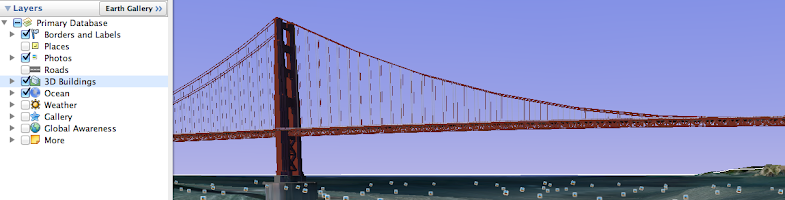
Uso de capas
La función "Capas" de Google Earth ofrece una selección de lugares de interés geográfico que se pueden seleccionar y mostrar en el área de presentación. Se incluyen lugares de interés, así como mapas, carreteras, terrenos e incluso edificios. La lista completa de capas se encuentra en el panel Capas:

Nota:: En el campo "Ver" podrás optar por mostrar todas las capas disponibles ("Todas las capas"), las capas principales ("Principales") o sólo las que se muestran actualmente ("Ahora habilitado").
Puedes usar la función de capas de Google Earth para:
Sugerencia: Puedes mostrar u ocultar las fronteras del país, el estado o la provincia marcando o eliminando la marca de la opción "Fronteras" en el panel "Capas".
Capas frente a lugares
El contenido de las capas lo crea Google o sus socios de contenido. Google publica el contenido que ves en el panel "Capas".
Sin embargo, la información que aparece en el panel "Lugares" puede crearla cualquiera mediante Google Earth o KML. Más información sobre cómo compartir datos de lugares.
Uso de los lugares de interés
En esta sección se incluyen consejos sobre el uso de los lugares de interés no tratados en el apartado Presentación y ocultación de lugares de interés:
Localización de lugares de interés en el área de visualización
Sigue estos pasos para buscar un lugar de interés concreto en la región que estás viendo:
- Ajusta el visor 3D para que abarque toda la zona que deseas investigar. Si te interesa localizar todas las escuelas de una ciudad concreta, ajusta el visor de forma que se pueda ver toda la ciudad. Puedes hacerlo alejando la imagen o aumentando el propio tamaño del visor (utiliza el control para maximizar la ventana o arrastra un borde de la ventana con ayuda del ratón).
- Haz doble clic en la carpeta "Capas" para desplegarla. También puedes desplegar carpetas dentro de la carpeta "Capas" para ver las subcategorías de lugares de interés.
- Selecciona uno o más lugares de interés de la lista. Si hay un lugar de interés o un negocio del tipo seleccionado en la zona visible, ese icono aparecerá en el visor. Algunas opciones, por ejemplo accidentes geográficos como los lagos, no siempre generan un icono, sino que se muestra una etiqueta junto a la zona correspondiente.
Almacenamiento o copia de lugares de interés en "Mis lugares"
Cuando hayas localizado un lugar de interés que quieras guardar para sesiones futuras en Google Earth, puedes hacer clic con el botón derecho (Ctrl+clic en un Mac) en él y seleccionar "Guardar en Mis lugares" en el menú emergente. También puedes hacer clic con el botón derecho (Ctrl+clic en un Mac) y seleccionar "Copiar" en el menú emergente y luego pegarlo en la carpeta de destino del panel "Lugares".
Visualización de subcategorías de capas
Algunos lugares de interés actúan como carpetas que contienen categorías de datos. Se indican mediante un icono con un signo más, en el que se puede hacer clic para ver las subcategorías del elemento. Por ejemplo, la capa "Restaurantes" contiene subcategorías para todos los tipos de establecimientos, desde comida rápida a marisquerías. Puedes activar la información de restaurantes de un tipo concreto (por ejemplo, sólo marisquerías) o marcar la casilla de nivel superior de "Restaurantes" para mostrar todos los tipos.
Si has seleccionado una mezcla de elementos de una categoría, puedes hacer clic con el botón derecho (Ctrl+clic en un Mac) en la carpeta superior y seleccionar "Ocultar contenido" en el menú emergente para ocultar todos los elementos de la categoría.
Ajuste de la presentación de los lugares de interés
Puesto que Google Earth puede mostrar cientos de lugares de interés en una sola vista, es posible modificar los iconos que los muestran para que sea más fácil distinguirlos. Los problemas más frecuentes que se presentan relacionados con los lugares de interés son estos:
- No aparece un lugar de interés en un área en el que tendría que haber uno.
- No aparece ningún icono.
- Los iconos se superponen, con lo que es difícil distinguir el oportuno.
Intenta lo siguiente para resolver los problemas:
- Acerca la imagen a la región para ver si el icono aparece. Recuerda que los iconos, como los de las carreteras, aparecen a distintas alturas, y no todos los iconos aparecen desde una altura elevada. Además, al acercar la imagen, se suele resolver el problema de los iconos que se superponen cuando se ven desde una altura superior.
- Comprueba el nivel de secuencia para asegurarte de que se ha completado la descarga de la imagen. Este indicador está situado en la parte inferior del visor 3D. Si crees que te has acercado lo suficiente y no aparece el lugar de interés, puede que los datos se estén cargando aún en el cliente. Los servidores de Google Earth ofrecen imágenes en secuencias y datos de terreno y de otros tipos a la aplicación, así que a veces los iconos no aparecen de manera inmediata.
- Ajusta el tamaño de los iconos. Puedes cambiar el tamaño de los iconos de medianos a grandes, según si sueles ver la Tierra desde una elevación mayor o menor. Para ello, selecciona "Opciones" en el menú "Herramientas". El tamaño del icono se establece en el área "Tamaño de etiquetas/iconos". Consulta el apartado Preferencias de visualización para obtener más detalles.