البحث في Google Earth
دليل المستخدم


استخدام الطبقات

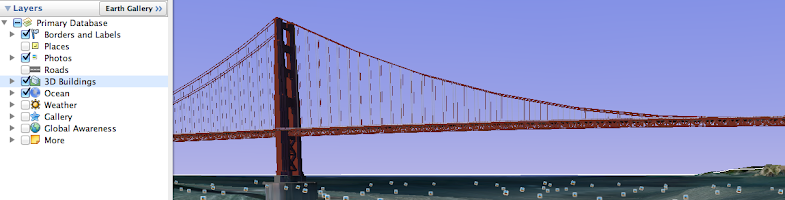
تقدم ميزة الطبقات في برنامج Google Earth مجموعة متنوعة من نقاط البيانات الخاصة بالنقاط الجغرافية المهمة والتي يمكنك تحديدها لعرضها في منطقة العرض الخاصة بك. وتتضمن نقاط البيانات هذه النقاط المهمة (POIs) بالإضافة إلى الخريطة والطريق والتضاريس وحتى بيانات حول المباني. توجد القائمة الكاملة للطبقات في لوحة الطبقات:

لوحة الطبقات

ملاحظة: في الحقل عرض، يمكنك اختيار عرض كافة الطبقات المتاحة (كافة الطبقات) أو الطبقات الأساسية (الرئيسية) أو تلك الطبقات التي يتم عرضها حاليًا (ممكّنة الآن).

يمكنك استخدام ميزة بيانات الطبقات في برنامج Google Earth لإجراء ما يلي:

تلميح: يمكنك إظهار أو إخفاء الحدود الجغرافية الخاصة بدولة أو ولاية أو إقليم عن طريق تحديد الحدود الجغرافية أو إلغاء تحديدها في لوحة الطبقات.

الطبقات مقابل الأماكن

يتم إنشاء محتوى الطبقات بواسطة Google أو المشاركين في المحتوى التابع لها. تنشر Google المحتوى الذي تشاهده في لوحة الطبقات.

مع ذلك، يمكن لأي شخص إنشاء المعلومات التي تظهر في لوحة الأماكن باستخدام Google Earth أو ملفات KML. معرفة المزيد حول مشاركة بيانات الأماكن.

استخدام النقاط المهمة (POIs)

يحتوي هذا القسم على تلميحات حول استخدام النقاط المهمة غير المشتمل عليها في إظهار نقاط مهمة وإخفاؤها:

تحديد موقع النقاط المهمة في منطقة المشاهدة

اتبع الخطوات التالية للبحث عن نقطة مهمة على وجه التحديد في منطقة العرض الخاصة بك.

  1. اضبط العارض ثلاثي الأبعاد لاحتواء المنطقة التي تريد البحث فيها. إذا كنت مهتمًا بالبحث عن كافة المدارس في مدينة محددة، فاضبط العارض بحيث يمكنك عرض المدينة بالكامل. يمكنك إجراء ذلك عن طريق تصغير حجم العارض نفسه أو توسيعه (استخدم عنصر التحكم "تكبير" الموجود في الإطار أو اسحب حجم الإطار باستخدام الماوس).
  2. انقر نقرًا مزدوجًا فوق مجلد الطبقات لتوسيعه. يمكنك أيضًا توسيع المجلدات الموجودة داخل مجلد الطبقات لعرض فئات فرعية معينة للنقاط المهمة.
  3. حدد نقطة واحدة مهمة أو أكثر في القائمة. في حالة وجود نقطة مهمة أو الشركة في منطقة العرض من النوع السابق تحديده، فيظهر رمز لهذه النقطة المهمة أو الشركة في العارض. توجد تحديدات معينة - على سبيل المثال ميزة جغرافية كالبحيرات مثلاً- لا ينتج عنها دائمًا ظهور رمز، ولكنها بدلاً من ذلك تعرض تسمية بالقرب من المنطقة المناظرة.

حفظ النقاط المهمة أو نسخها إلى الأماكن الخاصة بي

فور تحديد موقع نقطة مهمة تريد حفظها لجلسات عمل Google Earth المستقبلية، يمكنك النقر بزر الماوس الأيمن (النقر فوق CTRL في أنظمة تشغيل Mac) فوقها، ثم تحديد حفظ إلى الأماكن الخاصة بي من القائمة المنبثقة. بدلاً من ذلك، انقر بزر الماوس الأيمن (الضغط على مفتاح CTRL مع النقر في أنظمة تشغيل Mac) ثم حدد نسخ من القائمة المنبثقة؛ ثم الصقها في مجلد هدف في لوحة الأماكن.

عرض الفئات الفرعية للطبقات

تعمل بعض النقاط المهمة كمجلد يحتوي على فئات للبيانات. وتتم الإشارة إليها بواسطة الرمز (+) والذي يمكنك النقر فوقه لعرض الفئات الفرعية للعنصر. على سبيل المثال، تحتوي طبقة المطاعم على فئات فرعية لكافة أنواع المطاعم، بدءًا من مطاعم المأكولات السريعة حتى مطاعم المأكولات البحرية. يمكنك تشغيل معلومات المطاعم للوصول إلى نوع محدد من المطاعم (على سبيل المثال، المأكولات البحرية فقط)، أو يمكنك تحديد خانة الاختيار المطاعم ذات المستوى الأعلى لعرض كافة أنواع المطاعم.

عندما يكون لديك مجموعة من العناصر المحددة في فئة، يمكنك النقر بزر الماوس الأيمن (النقر فوق CTRL في أنظمة تشغيل Mac) فوق المجلد الأصلي، ثم تحديد إخفاء المحتويات من القائمة المنبثقة لإخفاء كافة العناصر الموجودة داخل الفئة بشكل سريع.

توليف عرض النقاط المهمة

نظرًا لإمكانية قيام برنامج Google Earth بتوصيل مئات من النقاط المهمة إلى عرض واحد، فيمكن تعديل الرموز التي تقوم بتمييزها لتسهيل مشاهدة هذه النقاط المهمة. تتضمن المشكلات الأكثر شيوعًا والتي تتعلق بعرض النقطة المهمة:

حاول إجراء ما يلي لحل المشكلة:

تاريخ التحديث